

יצירת מפה
יש שלוש דרכים להתחיל מפה. כולן פותחות את אותו עורך אחר כך.
צריך חשבון יוצר מאומת. בדפדפן, השתמשו בכרטיס יצירת מפה בדף הבית. במובייל, פתחו את פורטל היוצרים וצרו טיוטה. אם החשבון עדיין לא מאומת, “יצירת מפה” תעביר אתכם לדף ההרשמה כיוצרים במקום.
מתוכן האינסטגרם שלכם
Section titled “מתוכן האינסטגרם שלכם”הדרך המהירה ביותר. Guidez קורא את ההיילייטים, הפוסטים והרילס שלכם, מוצא את המקומות ובונה טיוטה.
- בחרו יצירת מפה, ואז יצירת מפה מהתוכן שלכם.
- בחרו היילייטים שמורים, או הדביקו קישורי אינסטגרם (היילייטים, פוסטים, רילס וקישורי שיתוף, הכול עובד).
- אפשר להוסיף קישור לרשימת Google Maps ציבורית כדי לעזור בזיהוי מקומות.
- בחרו את שפת תוכן המפה, עברית או אנגלית. עברית היא ברירת המחדל.
- בחרו יצירת מפה. הבנייה לוקחת בערך 2 עד 3 דקות. השאירו את הטאב פתוח.
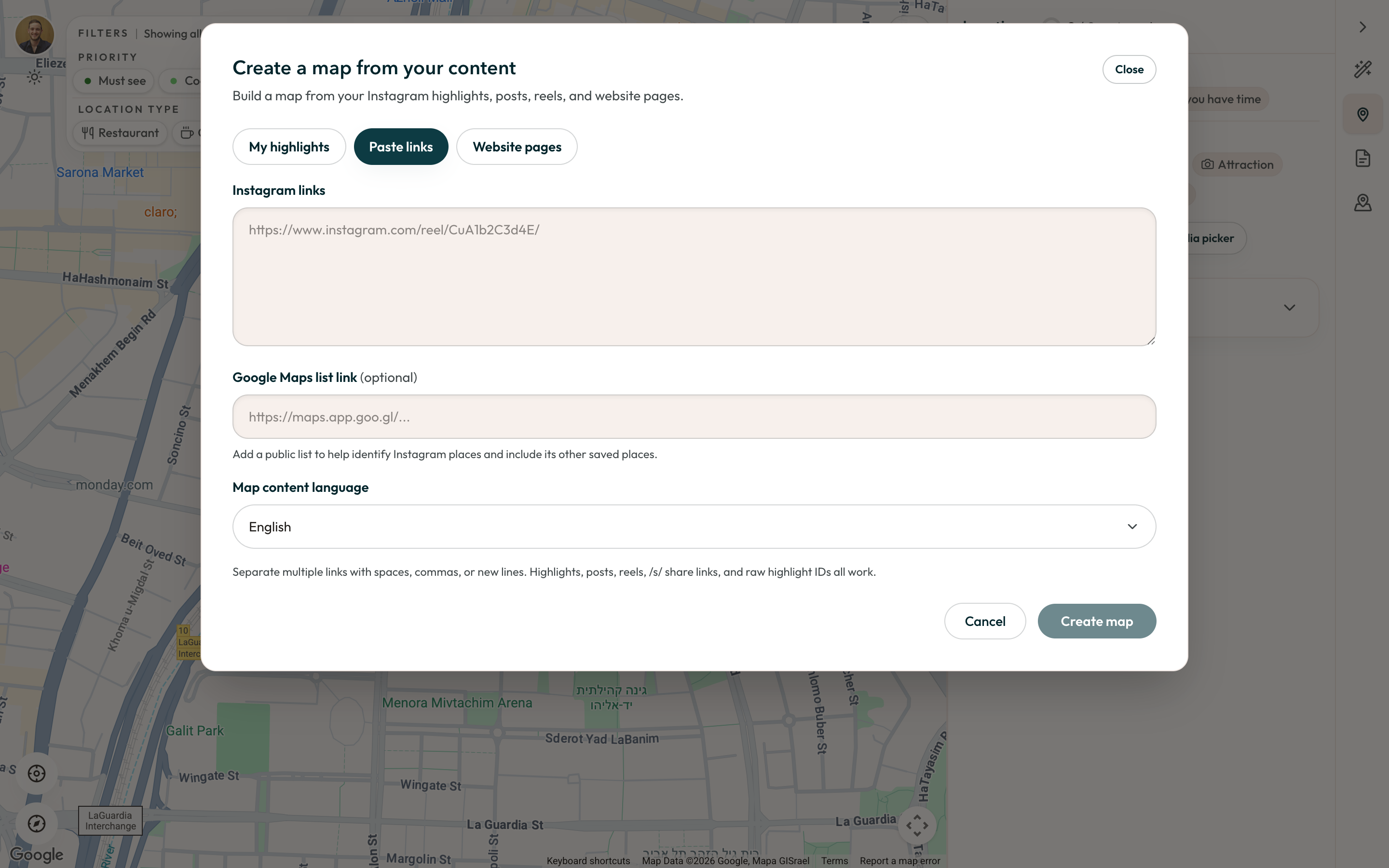
בסיום אתם מגיעים לעורך עם המקומות כבר מוספים. עברו עליהם והתאימו לפני הפרסום.
מרשימה של Google My Maps
Section titled “מרשימה של Google My Maps”אם אתם שומרים את המקומות שלכם ב-Google My Maps, חברו את הרשימה הזו.
- בעורך, פתחו את קטע ממיר Google Maps.
- צרו My Map ריקה ב-Google, או השתמשו בקיימת.
- שתפו אותה עם האימייל של Guidez שמוצג בפאנל, בתור עורך. העתיקו את הכתובת עם כפתור ההעתקה.
- הדביקו את כתובת ה-My Map (חייבת להכיל
mid=) ובחרו אימות. - אחרי החיבור, הורידו את קובץ ה-KML וייבאו אותו ל-My Map שלכם.
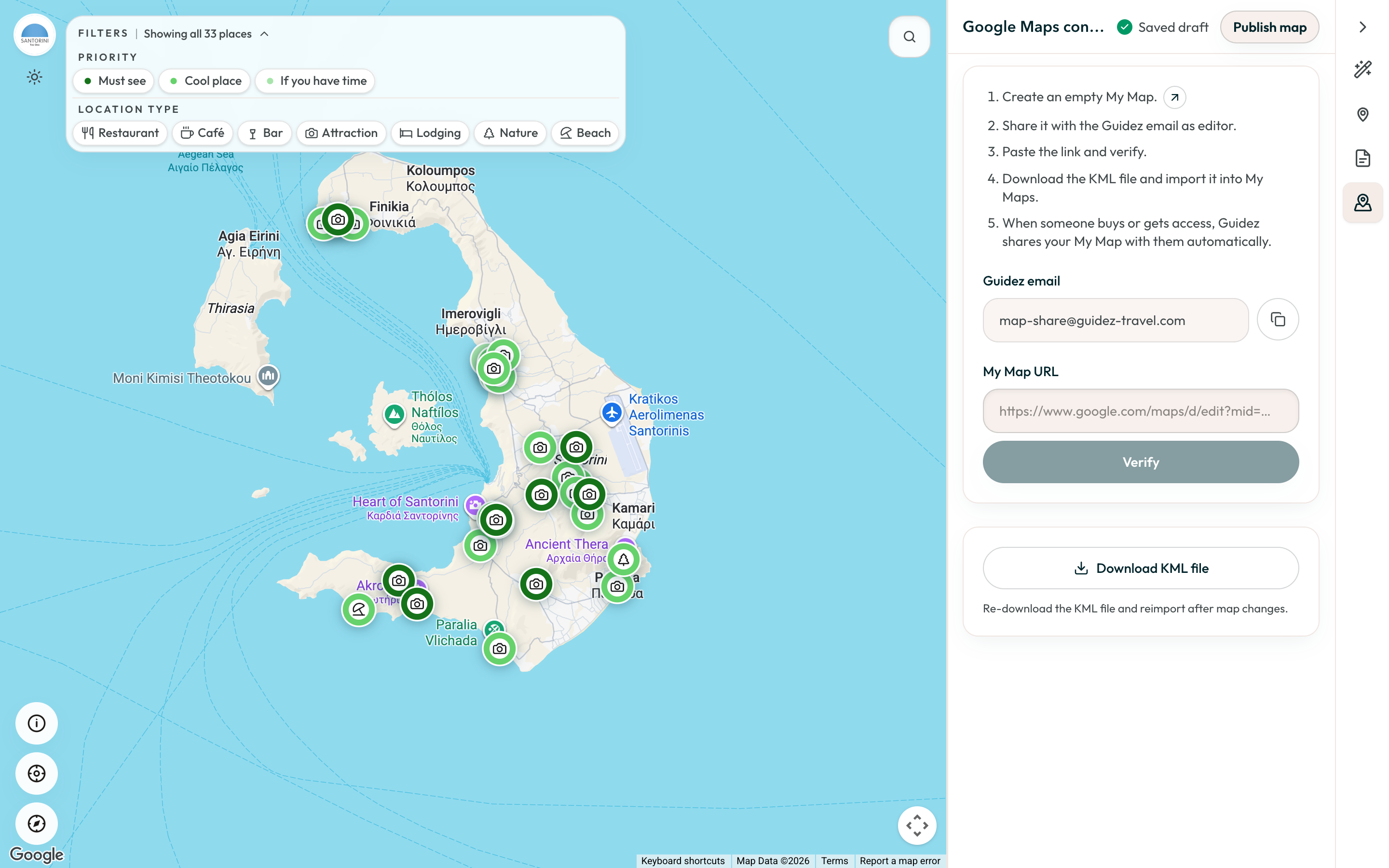
כשמישהו מקבל גישה למפה שלכם, Guidez משתף איתו את ה-My Map אוטומטית. הורידו וייבאו מחדש את ה-KML אחרי שאתם משנים את המפה.
בחרו יצירת מפה, ואז התחילו טיוטה ריקה. העורך נפתח עם מפה ריקה. הוסיפו מקומות מקטע מיקומים.
בפורטל היוצרים, צרו טיוטה ריקה. העורך הוא מפה במסך מלא עם פאנל נגרר.